










使用 Beamer 实现一个简单的 ppt [LaTeX]

本节介绍 Beamer 的一些常用功能,教程来自官方文档:
1 问题描述
我们需要协助亚历山大大学的欧几里得教授制作 ppt,内容围绕他的最新发现:素数有无穷多个。欧几里得就此撰写的论文已被第 届国际素数研讨会录用。他计划使用 Beamer 文档类为本次会议制作 ppt,会议页面显示,他的报告(含问答环节)总时长为 分钟。
2 解决方案模板
欧几里得第一件应该做的事是为 ppt 寻找一个解决方案模板,他创建了一个 main.tex 文件,用编辑器打开后,文件的开头内容是:
\documentclass{beamer}\mode<presentation>这行代码他无法理解。鉴于文件中还有不少看不懂的内容,他决定暂且置之不理,默认这些代码都有相应作用。
3 标题材料
接下来顺理成章要修改的是 \title 标题命令。他将其替换为:
\title{There Is No Largest Prime Number}这正是他论文的标题。他注意到 \title 命令还支持方括号内的可选短标题参数,该参数会在版面空间有限时显示,但他认为当前标题长度适中,无需额外设置。
随后他依次修改作者与日期信息:
\author{Euclid of Alexandria}\date[ISPN ’80]{27th International Symposium of Prime Numbers}然后他又补充了邮箱地址,将作者字段修改为:
\author[Euclid]{Euclid of Alexandria \\ \texttt{euclid@alexandria.edu}}欧几里得发现 Beamer 并没有专门的 \email 命令,对此稍感不便。他打算等演示文稿制作完成后,再写信向 Beamer 开发者建议新增该命令。
文中还有 \subtitle 和 \institute 两个命令,他虽未曾使用,但能猜出用途并完成设置。文中无需用到 \and 与 \inst:前者用于分隔多位作者,后者用于将内容设为上标。
4 标题页帧
文档中 \begin{document} 之后,首个创建帧的部分引起了他的注意:
\begin{document}:\begin{frame} \titlepage\end{frame}在 Beamer 中,ppt 由多个帧组成。单个帧又可包含多张 slide(多张时称作 overlays)。默认情况下,\begin{frame} 与 \end{frame} 之间的所有内容都会展示在同一张 slide 上,且不会自动分页。因此欧几里得判断,第一个帧用于展示标题页,这一设计十分合理。
5 目录
下一帧包含一个目录:
\begin{frame} \frametitle{Outline} \tableofcontents\end{frame}这一帧含有一个独立标题 Outline。帧内的注释提示欧几里得可以尝试添加 [pausesections] 选项。于是他修改代码如下:
\begin{frame} \frametitle{Outline} \tableofcontents[pausesections]\end{frame}在重新编译后,他发现原本单页的目录页变成了两张 slide。第一张仅显示第一个章节,第二张则展示全部两个章节(翻阅文档后,他也确认文中确实用 \section 定义了这两个章节)。pausesections 的作用是分步展示目录:首先只显示第一个 section,每点击或按一次方向键,后续 section 会分步出现。
6 章节与子章节
欧几里得接下来看到的命令是
\section{Motivation}\subsection{The Basic Problem That We Studied}这些命令是在帧之外定义的。因此欧几里得推断,它们在被调用时不会产生直接的页面效果,只会在目录中生成条目。他觉得设置一个 Motivation 章节很合理,但修改了 \subsection 的标题。
在查看 ppt 时,他发现自己的假设并不完全正确:每个 \subsection 命令似乎都会在文稿中插入一个带目录的帧。回头查找后,他找到了导致这一现象的命令:\AtBeginSubsection,它会在每个子章节的开头插入一个仅高亮显示当前子章节的目录页。如果欧几里得不喜欢这个效果,只需删除整个 \AtBeginSubsection 相关代码,子章节开头的目录页就会消失。
7 创建一个简单的帧
欧几里得开始修改下一帧,这一帧是 ppt 的第一个正式内容页面:
\begin{frame} \frametitle{What Are Prime Numbers?} A prime number is a number that has exactly two divisors.\end{frame}修改后达到了预期效果。他想对定义的主体(素数)加以强调,先是尝试了 \emph 命令,但觉得突出效果不够明显。Beamer 还提供了 \alert 命令,用法和 \emph 一致,默认会将内容显示为亮红色。
接下来,为了让读者更清晰地看出这是一段定义内容,欧几里得使用 definition 环境将文本包裹起来:
\begin{frame} \frametitle{What Are Prime Numbers?} \begin{definition} A \alert{prime number} is a number that has exactly two divisors. \end{definition}\end{frame}Beamer 中还预定义了其它环境如 theorem, lemma, proof, example 等,补充示例内容总能让讲解更易懂,于是欧几里得决定添加一个例子:
\begin{frame} \frametitle{What Are Prime Numbers?} \begin{definition} A \alert{prime number} is a number that has exactly two divisors. \end{definition} \begin{example} \begin{itemize} \item 2 is prime (two divisors: 1 and 2). \item 3 is prime (two divisors: 1 and 3). \item 4 is not prime (\alert{three} divisors: 1, 2, and 4). \end{itemize} \end{example}\end{frame}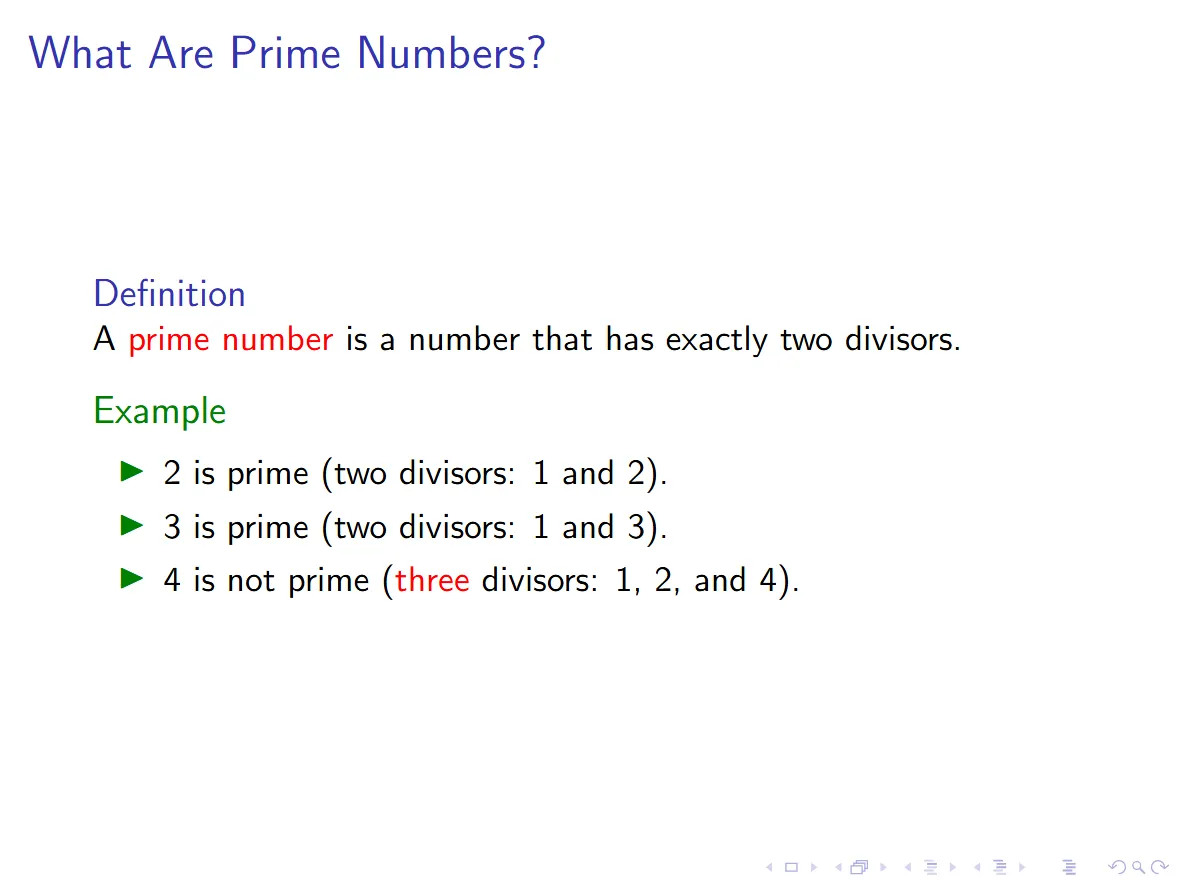
8 创建简单的 overlays
这一帧页面整体效果已经不错,只是色彩略显丰富。欧几里得希望三条内容逐行依次显示,而非一次性全部出现。于是他在第一条和第二条内容后分别添加了 \pause 命令。
\begin{itemize} \item 2 is prime (two divisors: 1 and 2). \pause \item 3 is prime (two divisors: 1 and 3). \pause \item 4 is not prime (\alert{three} divisors: 1, 2, and 4).\end{itemize}采用逐行显示的方式,他希望能将观众的注意力集中在当下讲解的内容上。但转念一想,他又删掉了所有 \pause 命令,因为这类简单内容使用分步显示反倒多此一举。欧几里得也意识到,优秀的 ppt 只会在特定场景下使用这种分步展示效果。
9 使用 overlay 规范
下一帧用于展示核心论证内容,被放在结论章节下。欧几里得想为这一帧设置更复杂的分步显示效果:页面包含四条有序列表,他希望逐条展示前三项,而第四条和第一条同时出现。这种设计是为了演示反证法这一证明思路:先提出错误假设,再通过若干中间推导,最终推出矛盾。为此,他使用了 overlay 规范来实现该效果:
overlay 规范写在尖括号内。<1-> 表示从第 屏开始一直显示。因此,列表第一项和第四项会在本帧的第 屏就出现,另外两项则暂时隐藏;第二项从第 屏起才会显示。Beamer 会自动计算每一帧需要拆分出多少个页面。拓展来说,overlay 规范可以由单个数字、数字区间组合而成,区间的起点或终点也可以省略。例如 -3,5-6,8- 的含义是:除第 屏外,其余所有页面均显示。
\qedhere 用于将证毕符号 □ 放置在有序列表的行尾。默认情况下,证毕符号会自动出现在 proof 环境的末尾,但若直接使用,符号会孤零零落在空行上,观感不佳。
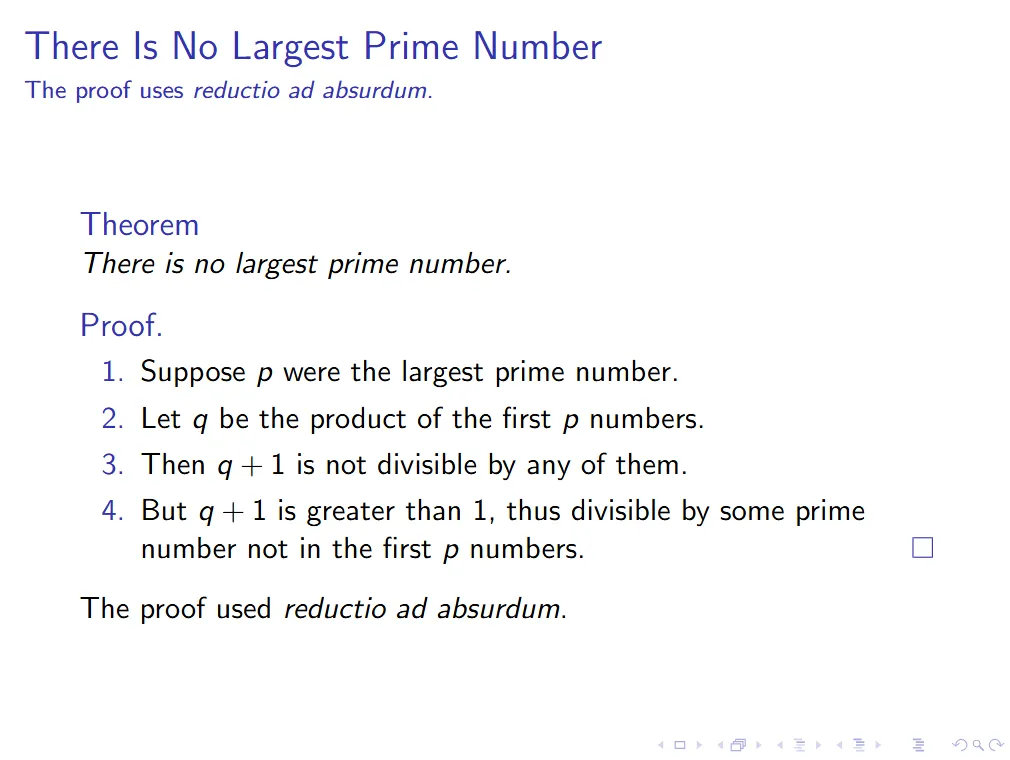
并非只有 \item 命令可以搭 overlay 规范,\uncover 也是常用指令。它仅在 overlay 指定的页面中显示内容,其余页面里内容会被隐藏,但仍然占据原有排版空间:
\only<4->{The proof used \textit{reductio ad absurdum}.}还有一个用法相近的 \only 命令,在未指定的页面上,\only 会直接移除对应内容,且内容不占用任何版面空间。这会导致不同页面的文本高度不一致;如果页面是垂直居中排版,文字就会出现上下晃动的情况,这种场景下建议使用 \uncover。但如果你确实需要让内容完全消失,\only 就很适用。
此外还有一种解决办法:给文档类加全局选项 [t],让所有帧的内容顶部对齐,如此一来文本高度不同也不会出现晃动。也可以单独为某一帧设置顶部对齐,只需在 frame 环境后添加可选参数 [t]。
\begin{frame}[t] \frametitle{There Is No Largest Prime Number} ...\end{frame}事实上,包括前文出现的 theorem 环境和 proof 环境在内,部分环境同样支持 overlay 规范。添加该指令后,整个定理或证明内容就只会在指定页面中显示。
10 帧的结构划分
在下一帧中,欧几里得想要对比素数领域里已解决问题与未解难题。由于 Beamer 没有类似 theorem 的专属 “已解决问题” 环境,他选择使用 block 环境,该环境可以自定义标题:
\begin{frame} \frametitle{What’s Still To Do?} \begin{block}{Answered Questions} How many primes are there? \end{block} \begin{block}{Open Questions} Is every even number the sum of two primes? \end{block}\end{frame}他也可以在导言区添加以下代码,自定义一个和 theorem 风格一致的专属环境。
\newtheorem{answeredquestions}[theorem]{Answered Questions}\newtheorem{openquestions}[theorem]{Open Questions}可选参数 [theorem] 能让新定义的环境,沿用与 theorem 环境完全一致的编号规则。由于幻灯片里本就不会展示这类编号,加不加这个参数实际影响不大,但这是规范的书写习惯,说不定后续使用时还会用到编号功能。
一个可选方案是嵌套的 itemize:
\begin{frame} \frametitle{What’s Still To Do?} \begin{itemize} \item Answered Questions \begin{itemize} \item How many primes are there? \end{itemize} \item Open Questions \begin{itemize} \item Is every even number the sum of two primes? \end{itemize} \end{itemize}\end{frame}进一步思考后,欧几里得打算把已解答问题放在左侧、未解问题放在右侧,以此形成更鲜明的视觉对比。他使用 columns 环境 实现该效果,在这个环境中,通过 \column 命令来划分不同栏目。
\begin{frame} \frametitle{What’s Still To Do?} \begin{columns} \column{.5\textwidth} \begin{block}{Answered Questions} How many primes are there? \end{block}
\column{.5\textwidth} \begin{block}{Open Questions} Is every even number the sum of two primes? \end{block} \end{columns}\end{frame}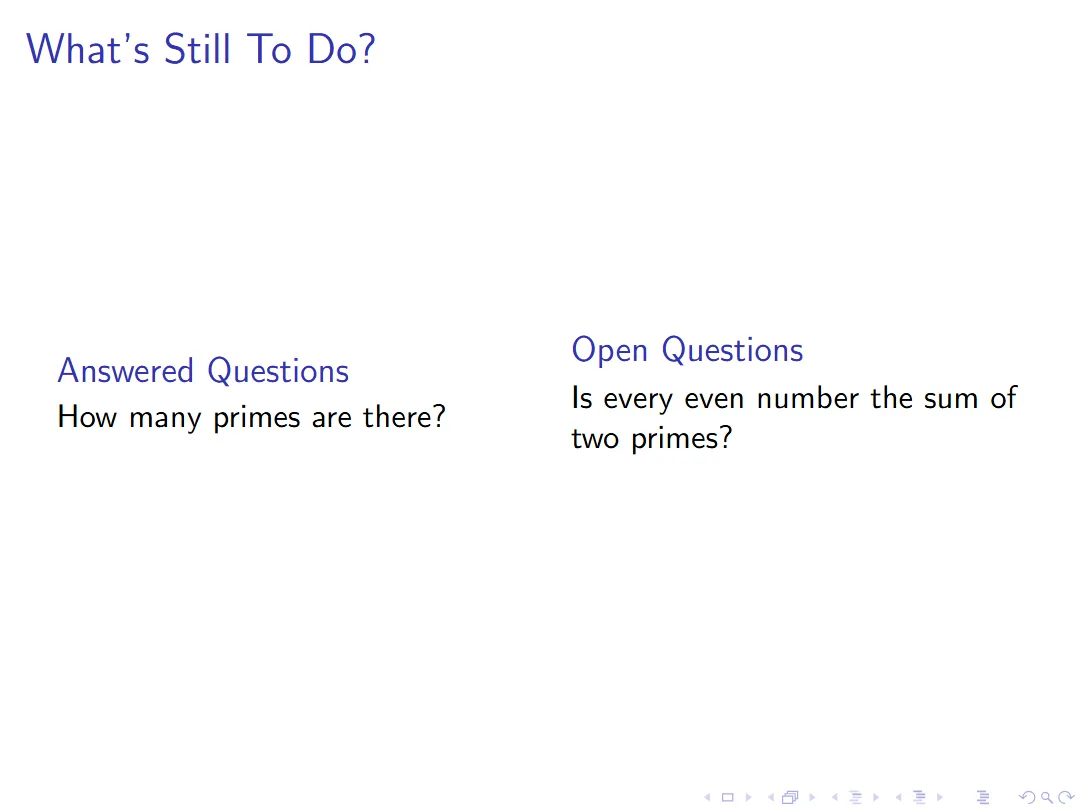
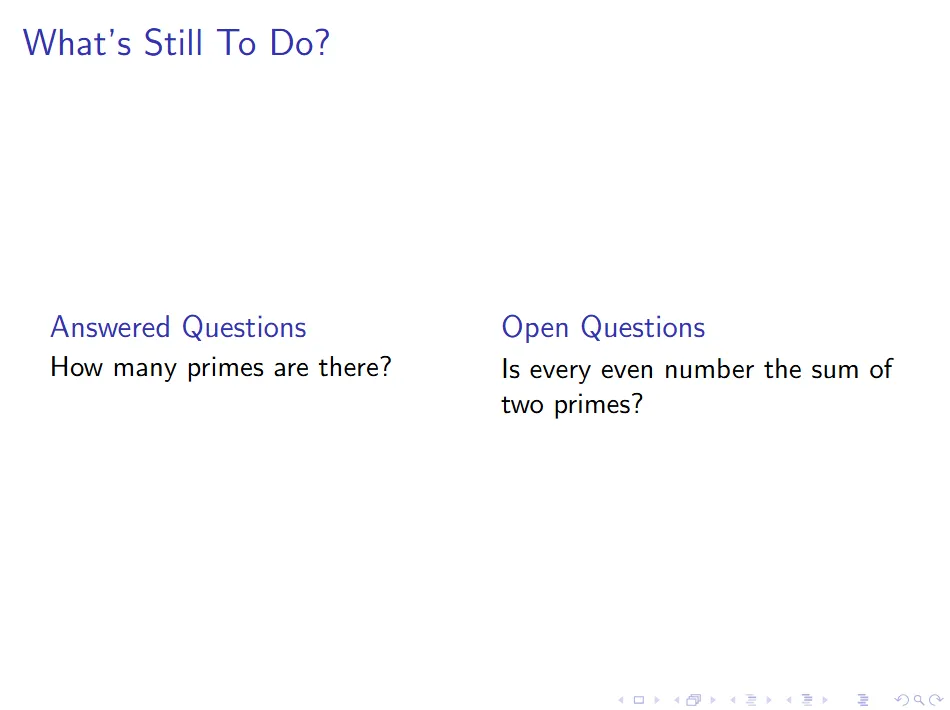
尝试分栏后,效果不尽如人意:左右两个区块的高度不一致。他希望让区块顶部对齐,于是给 columns 环境添加了 [t] 选项。欧几里得还发现一个实用技巧:在左栏末尾添加 \pause,就能让右栏内容在本帧第二屏才显示,实现分栏内容分步展示。
11 添加参考文献
欧几里得打算在未解问题列表中插入一条引用,将这个问题归功于他的老友克里斯蒂安。他留意到代码里出现了 <presentation> 这类 overlay 规范,虽然觉得有些陌生,但看起来不会影响正常使用,想必也有对应的实际作用。最终他的参考文献代码如下:
\begin{thebibliography}{10}\bibitem{Goldbach1742}[Goldbach, 1742] Christian Goldbach. \newblock A problem we should try to solve before the ISPN ’43 deadline, \newblock \emph{Letter to Leonhard Euler}, 1742.\end{thebibliography}随后他就可以在正文里插入引用标注了:
\begin{block}{Open Questions} Is every even number the sum of two primes? \cite{Goldbach1742}\end{block}12 原样文本
在另一帧中,欧几里得想要展示好友埃拉托斯特尼分享的一段算法代码。他平时会用 verbatim 环境,或是 lstlisting 这类代码排版环境来罗列代码。在 Beamer 中也可以使用它们,但必须给 frame 环境加上 fragile 选项:
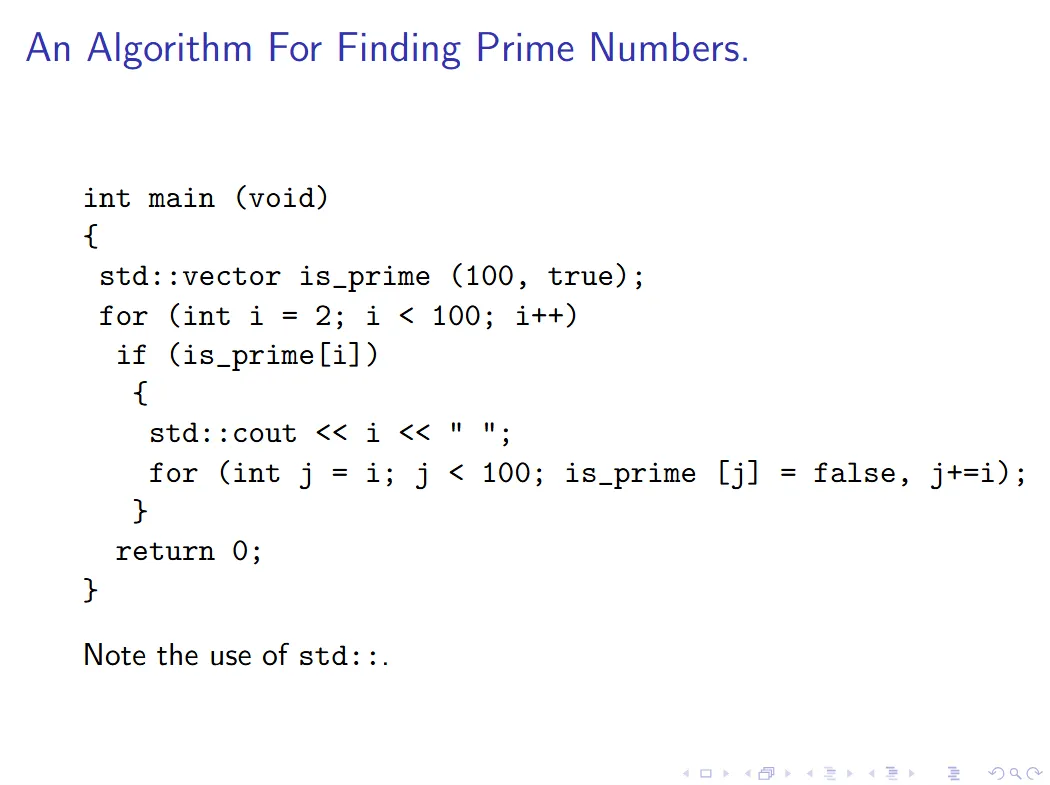
转念一想,欧几里得希望分步展示算法代码,同时对部分代码行/代码片段进行高亮强调。虽然可以借助 alltt 宏包实现该需求,但对于简单场景,Beamer 自带的 semiverbatim 环境会更加便捷。它的表现和 verbatim 基本一致,区别在于:反斜杠 \、大括号 { } 仍保留命令功能。接下来欧几里得用这个环境重新排版算法代码:
\visible 命令的作用和 \uncover 几乎一致,但二者存在一处关键区别:如果提前使用 \setbeamercovered{transparent} 指令,将被隐藏内容设置为半透明效果,此时未指定页面上的 \uncover 内容会变为半透明。
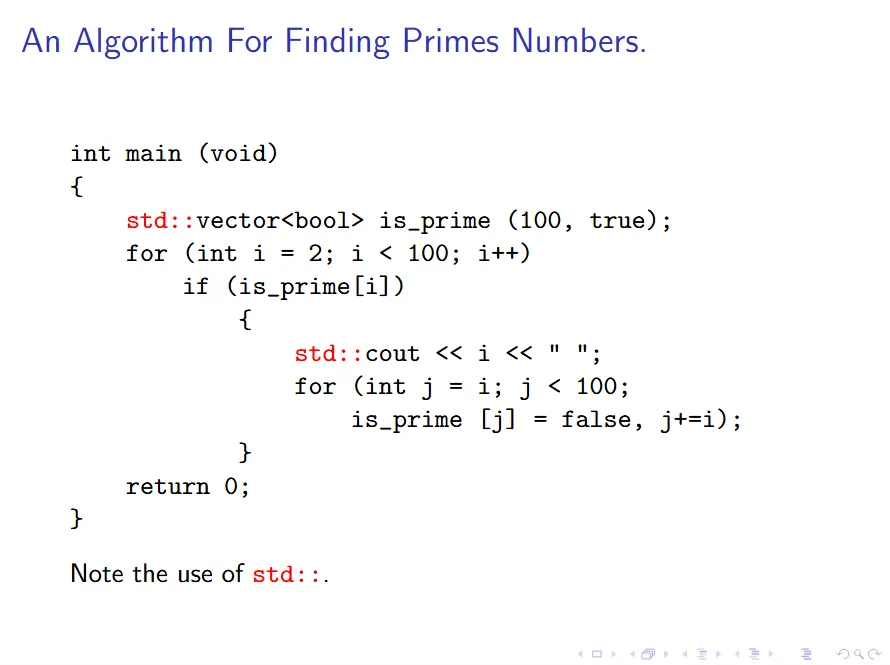
13 改变主题
整套演示文稿的内容已经定稿,欧几里得开始整体审阅排版与视觉效果。他回到文档开头,看到了这一行代码:
\usetheme{Warsaw}更换不同城市名称对应的主题后,演示文稿的整体外观就会随之改变。欧几里得发现,这些以城市命名的主题大多和理论计算机科学相关的学术会议、研讨会渊源颇深,也常有同一位学者发表报告、参会或主讲分享。他最终选定了 Frankfurt 主题,但觉得该主题明暗对比过于强烈,于是补充了相关设置进行调整:
\usecolortheme{seahorse}\usecolortheme{rose}欧几里得认为页面标题所用字体风格不够复古典雅(在亚历山大城,古典字体正是当下流行的风格),于是添加代码更换字体:
\usefonttheme[onlylarge]{structuresmallcapsserif}欧几里得发现导航栏里的小字字体偏纤细,阅读起来有些吃力,添加下面这段代码就能优化显示效果:
\usefonttheme[onlysmall]{structurebold}欧几里得希望演讲文稿尽善尽美,他打算将标题字体单独设置为衬线斜体。仅修改标题字体,可使用以下命令实现:
\setbeamerfont{title}{shape=\itshape,family=\rmfamily}他发现标题字体字号依旧偏大,但疑惑自己并未单独设置字号,为何会出现这种情况。原因:\setbeamerfont 指令会叠加生效,此前字体主题已经默认把标题字号设为 \large。使用带星号的 \setbeamerfont* 可以重置字体样式,清空之前的所有设置。之后他还打算把标题改为亮眼的红色,并混入少许黑色调柔和色彩,对应的设置命令如下:
\setbeamercolor{title}{fg=red!80!black}终于,欧几里得对这份演示文稿十分满意,并在会议上完成了一场精彩的分享,还结识了不少新朋友。
Comments
Music
No playing